|
|
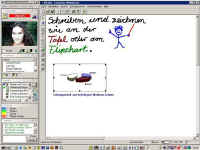
Screenshot
Software Oberfläche
Oberfläche
in einem Seminar
oder Meeting.
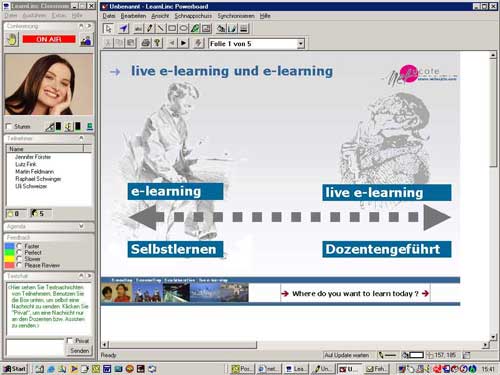
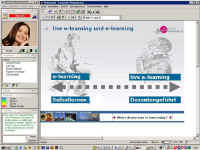
Der Bildschirm
ist in 2 Teile
aufgeteilt.
Links die "Session-Palette"
mit typischen
Elementen wie
Video-Bild oder
Foto-ID,
Teilnehmerliste,
Agenda, Feedback
und Chat. Der
rechte Teil ist
die Präsentationsfläche.
Hier zeigen Sie
oder andere
Teilnehmer
Medien wie z.B.
Power-Point
Folien, Tafel
und Flipchart,
gemeinsames
Webbrowsen etc. |
 |
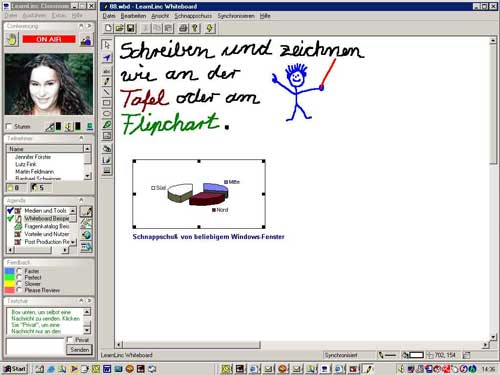
Tafel
und Flipchart
Die
Tafel oder das
Flipchart sind
bekannt aus den
realen Räumen.
Im virtuellen
Raum stehen
Ihnen eine
Fülle von
Werkzeugen und
Hilfsmitteln
zusätzlich noch
zur Verfügung.
Denken Sie zum
Beispiel an die
Metaplan-Technik
für
Brainstormings
oder einfach nur
als Platzhalter
für gute Ideen
und Notizen.
Dabei können
Sie ein
Whiteboard oder
Flipchart
komplett
abspeichern und
sogar
ausdrucken. |
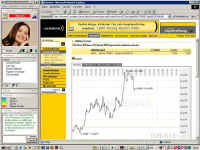 |
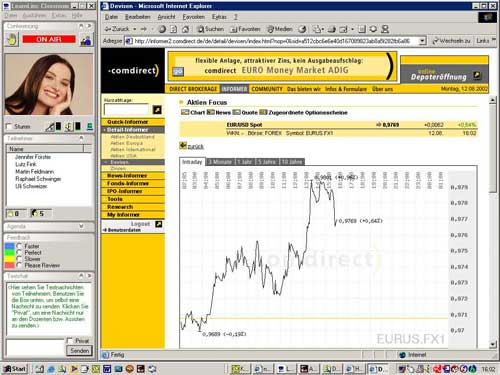
Synchronisierter
Webbrowser
Sowohl
Teilnehmer als
auch Dozenten können
den
Synchronisierten
Webbrowser
benutzen um
jedermann auf
bestimmte
Webseiten oder
Intranetseiten
zu führen.
Sobald
derjenige, der
die
Mediensteuerung
hat (Floorholder)
zu einer Website
navigiert, gehen
alle anderen
Teilnehmer
ebenfalls mit.
Somit kann jeder
diese Seite
selbst entdecken
mitsamt allen
Links oder zu
einer anderen
wechseln.Dabei
spielt es keine
Rolle, welcher
Webbrowser
eingesetzt wird
(Internet
Explorer oder
Netscape). |
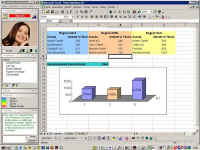 |
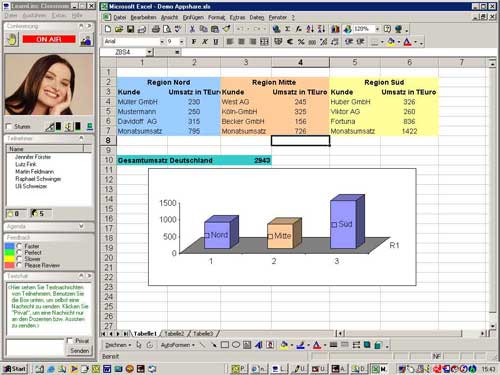
Application
Sharing
Sowohl
Dozent als auch
alle Teilnehmer
sind in der Lage
gemeinsam an
einer oder
mehreren
Anwendungen auf
dem gesamten
Bildschirm mit
anderen zu
arbeiten zum
Beispiel für
Software-Trainings
oder gemeinsames
Arbeiten in
einer
Spezial-Software
wie zum Beispiel
SAP oder Siebel.
Dabei kann
jedwegliche
Software zum
Einsatz kommen.
Ebenso kann der
Dozent eine
Software auf dem
PC eines
Teilnehmers mit
dessen
Genehmigung
ansteuern und
zur Anwendung
bei allen
bringen. |
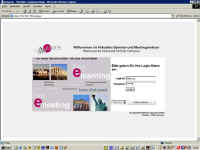 |
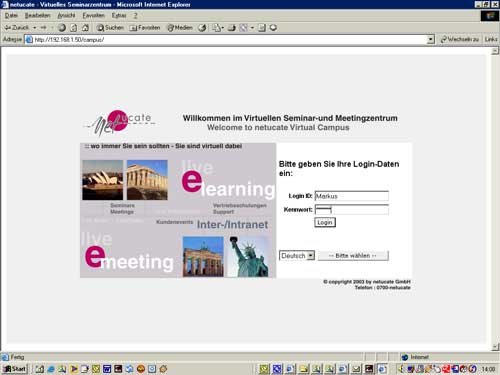
Login
zum
individuellen
Campus
Die
ist Ihre
Einstiegsseite
zum Virtuellen
Seminar- und
Meetingzentrum.
Jeder Teilnehmer
oder auch Dozent
erhält eine
Login ID und ein
Passwort, das er
sich anschließend
selber wieder
verändern kann.
Somit werden
auch bestimmte
Berechtigungsstufen
vergeben. Alles
weitere liegt
bei Ihnen. Sie können
Seminare und
Meetings
einberufen,
Teilnehmer
einladen usw. |
 |
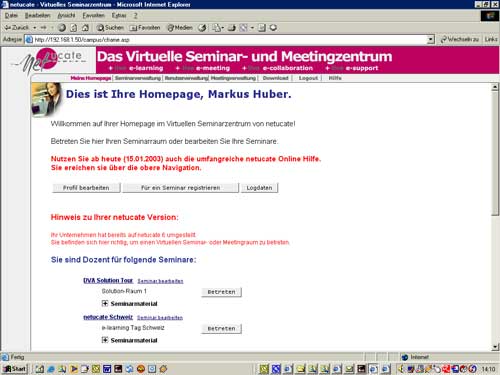
Das
Virtuelle
Meetingzentrum
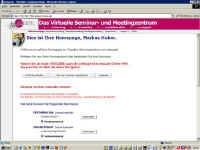
Das
ist Ihre
Homepage im
Virtuellen
Seminar- und
Meetingzentrum
von netucate.
Auf diesem
Campus betreten
Sie Ihren
Virtuellen Raum
oder Sie
bearbeiten Ihre
Meetings und
Seminare.
Aufgelistet
sehen Sie die
Seminare und
Meetings, für
die Sie
registriert
sind. Ebenfalls
die dazu schon
eingestellen
Unterlagen. In
der
Benutzerverwaltung
haben Sie
jederzeit die Möglichkeit
Ihre persönlichen
Einstellungen
vorzunehmen, wie
zum Beispiel
eine Foto-ID.
Mit der Funktion
"Meetingverwaltung"
können Sie
schnell ein
kurzfristiges
Meeting
organisiern. |
 |
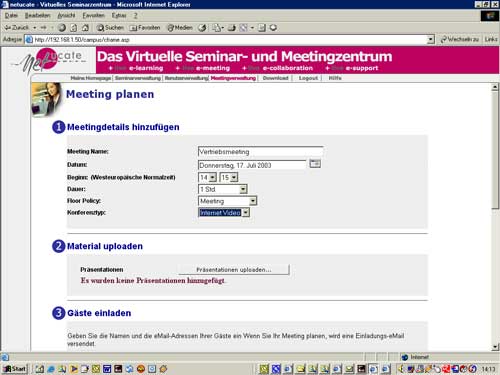
Die
individuelle
Meetingorganisation
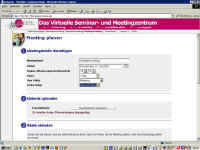
Mit
diesem Tool können
Sie sehr schnell
und einfach ein
Meeting
einberufen.
E-Mail-Einladungen
werden
automatisch
versendet sobald
Sie ein
Online-Meeting
geplant haben.
Es ist daher
auch nicht
weiter notwendig
neue User und ID´s
anzulegen für
Ihre
einzuladenden Gäste.
Ihre Gäste
betreten einfach
mit im E-Mail
integriertem
Link ihren
Meetingraum ohne
netucate auf
Ihrem Rechner zu
haben. Die
Teilnehmer
selber klicken
einfach doppelt
auf den E-Mail -
Anhang und schon
haben Sie den
Termin in Ihrem
Terminkalender
(z.B. MS
Outlook)
vermerkt. |
|
|
|
|